Integrationen
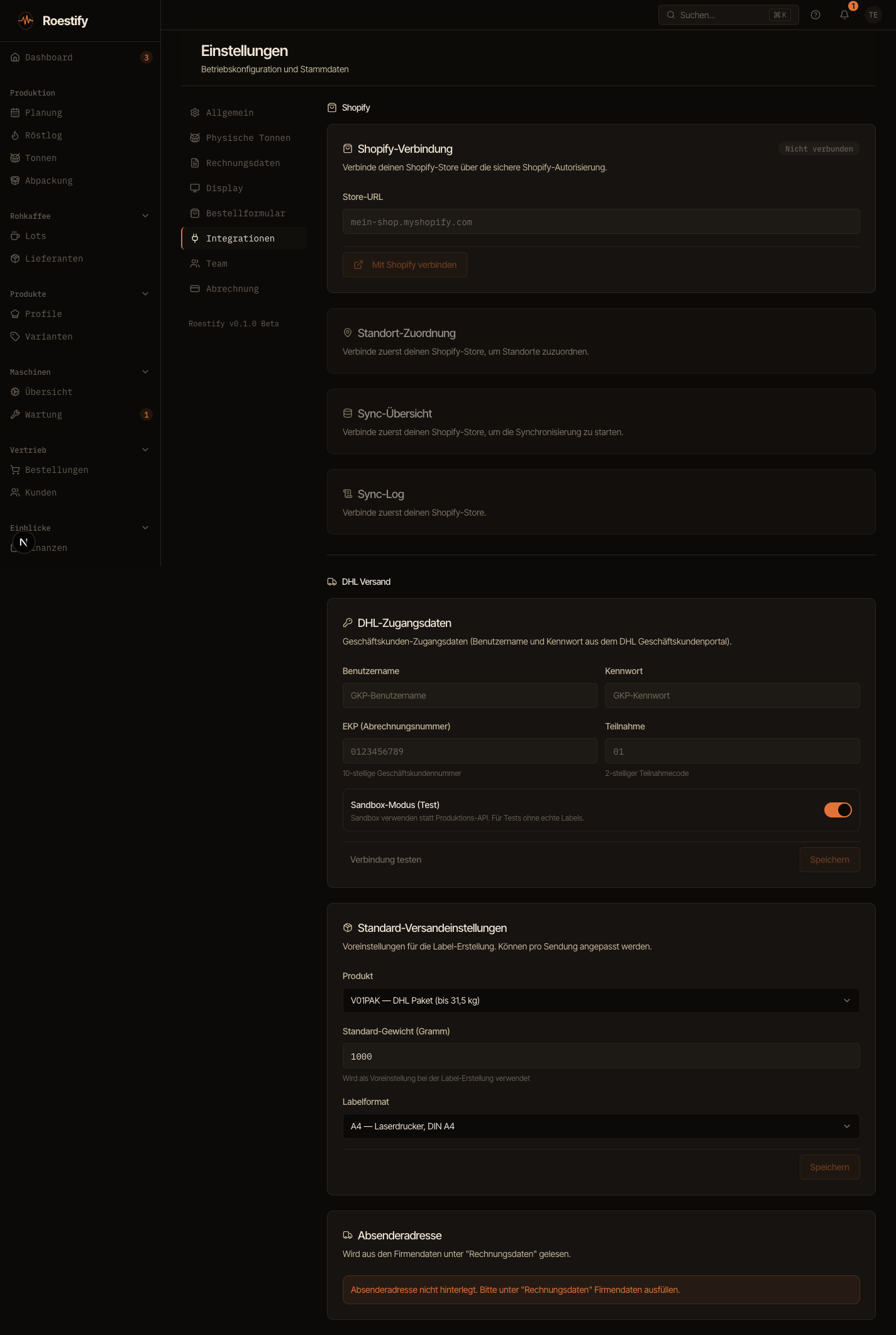
Verbinde externe Dienste mit deiner Rösterei.
Zugang
Navigiere zu Einstellungen → Integrationen (nur für Admins).
Shopify
Verbinden
- Klicke auf Shopify verbinden
- Gib deine Shopify-Store-URL ein (z.B. meine-roesterei.myshopify.com)
- Du wirst zu Shopify weitergeleitet zur Genehmigung
- Nach Genehmigung startet automatisch der erste Sync
Was wird synchronisiert?
| Daten | Richtung | Häufigkeit |
|---|---|---|
| Produkte & Varianten | Shopify → Roestify | Alle 15 Minuten |
| Bestellungen | Shopify → Roestify | Alle 15 Minuten |
| Kunden | Shopify → Roestify | Alle 15 Minuten |
| Inventar (Bestand) | Roestify → Shopify | Bei jeder Abpackung |
| Fulfillment | Roestify → Shopify | Bei DHL-Versand |
Status prüfen
- Verbunden — Grüner Status, letzte Sync-Zeit
- Fehler — Roter Status mit Fehlerbeschreibung
- Sync-Log — Zeigt die letzten Synchronisierungen
Sync manuell starten
Klicke auf Sync starten für eine sofortige Synchronisation.
Produkt-Mapping
Verbinde deine Shopify-Varianten mit deinen Roestify-Varianten, damit der Bestand automatisch synchronisiert wird.
Warum Mapping? Shopify und Roestify haben jeweils eigene Produktstrukturen. Durch das Mapping verknüpfst du z.B. "Ethiopia Sidamo / 250g" (Shopify) mit "Ethiopia Sidamo 250g" (Roestify).
- Klicke auf Produkte zuordnen
- Wähle eine nicht zugeordnete Shopify-Variante
- Wähle die passende Roestify-Variante aus dem Dropdown
- Speichern
Ordne alle Varianten zu, damit dein Shopify-Bestand immer aktuell ist. Nicht zugeordnete Varianten erhalten keine Bestandsupdates.
Verbindung trennen
Klicke auf Trennen, um die Shopify-Verbindung zu entfernen. Bereits synchronisierte Daten bleiben erhalten.
Shopify-Daten in Roestify sind schreibgeschützt. Änderungen an Produkten, Preisen oder Kunden müssen in Shopify vorgenommen werden.
DHL
Einrichten
- Klicke auf DHL einrichten
- Gib deine DHL-Geschäftskunden-Daten ein:
- API-Key — Dein DHL API-Schlüssel
- Benutzername — DHL Geschäftskundenportal-Login
- Passwort — Wird verschlüsselt gespeichert
- EKP — Kundennummer bei DHL
- Teilnahme — Teilnahmenummer
- Optional: Standard-Produkt (DHL Paket / Warenpost) und Standard-Gewicht
- Klicke auf Verbindung testen
Deine DHL-Zugangsdaten werden mit AES-256 verschlüsselt in der Datenbank gespeichert. Sie sind zu keinem Zeitpunkt im Klartext einsehbar.
DHL-Versand nutzen
Nach der Einrichtung kannst du direkt aus Bestellungen heraus DHL-Versandlabels erstellen:
- Öffne eine Bestellung
- Klicke auf DHL-Label erstellen
- Prüfe die Adresse und das Gewicht
- Das Label wird als PDF generiert
- Der Tracking-Code wird automatisch hinterlegt
Das DHL-Tracking wird alle 2 Stunden automatisch aktualisiert.